
হোয়াটসঅ্যাপের এই ৭টি গোপন ট্রিকস আপনার স্মার্টফোন ব্যবহারের অভিজ্ঞতাই বদলে দেবে
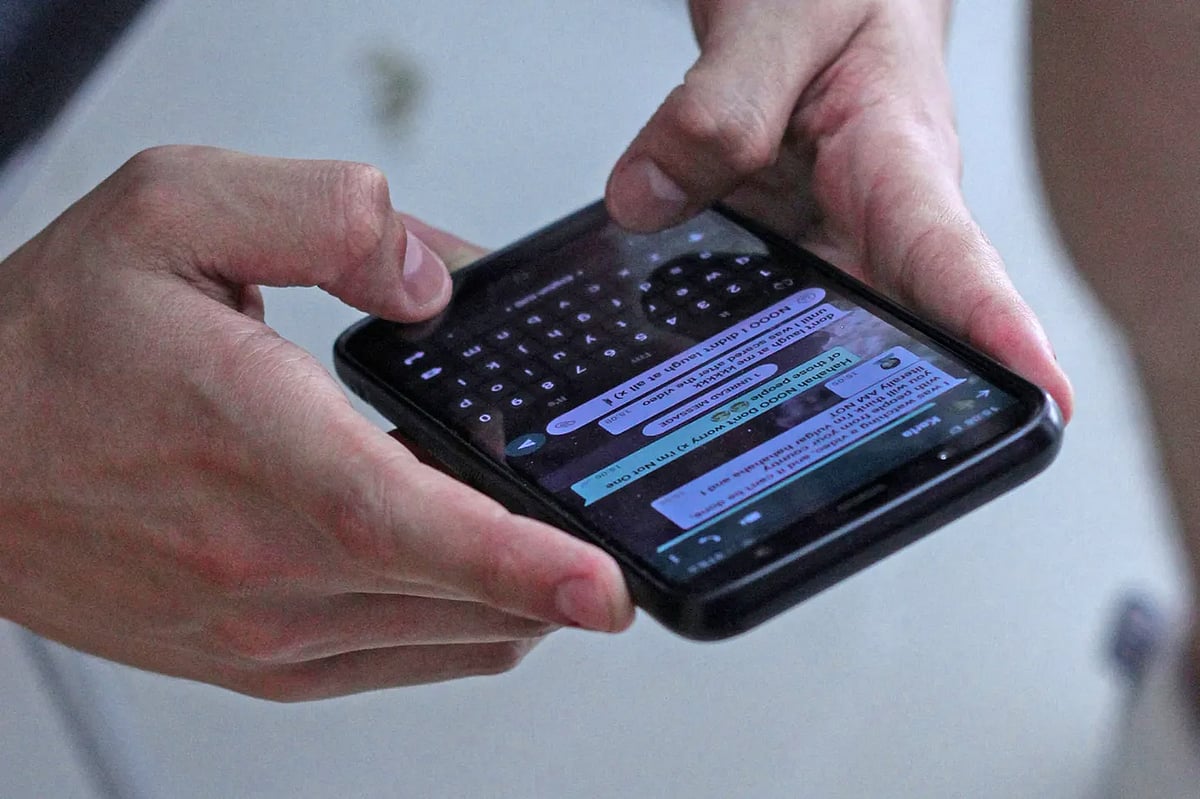
পৃথিবীতে মানুষ আছে প্রায় ৮০০ কোটি। এর মধ্যে প্রায় ৩০০ কোটি মানুষই প্রতি মাসে অন্তত একবার হলেও হোয়াটসঅ্যাপ ব্যবহার করেন! পরিসংখ্যানটি শুনে চমকে গেলেন তো? আমাদের দৈনন্দিন জীবনের এমন কোনো অংশ নেই, যেখানে এই মেসেজিং অ্যাপটির দখল নেই। পরিবার, বন্ধু-বান্ধব কিংবা অফিসের কাজ—সবকিছুর জন্যই আমরা হোয়াটসঅ্যাপের ওপর নির্ভরশীল। কিন্তু আপনি কি জানেন, বছরের পর বছর ধরে ব্যবহার করার পরও এই অ্যাপের ভেতরে লুকিয়ে থাকা দারুণ সব ম্যাজিক ফিচার সম্পর্কে আপনি হয়তো একেবারেই জানেন না! আজকে আমরা আপনাকে জানাবো এমন ৭টি প্রফেশনাল ট্রিকস, যা আপনার দৈনন্দিন মেসেজিংয়ের অভিজ্ঞতাকে নিয়ে যাবে এক অন্য উচ্চতায়।
ধরে নিন, আপনি কারো সঙ্গে এমন কিছু কথা বলছেন যা আপনি চান না চিরকাল রেকর্ড হয়ে থাকুক। হোয়াটসঅ্যাপে এমন একটি জাদুকরী টাইমার আছে, যা আপনার পাঠানো মেসেজগুলো নির্দিষ্ট সময় পর নিজে থেকেই গায়েব করে দেবে! কীভাবে এই অপশন চালু করবেন? যে চ্যাটের মেসেজ গায়েব করতে চান, সেই চ্যাটের ভেতরে ঢুকে একেবারে ওপরে থাকা ব্যক্তির বা গ্রুপের নামের ওপর ট্যাপ করুন। এরপর 'Disappearing messages' অপশনটি বেছে নিয়ে আপনার পছন্দমতো সময় সেট করে দিন। যেমন ২৪ ঘণ্টা, ৭ দিন বা ৯০ দিন পর্যন্ত সেট করে দিতে পারেন। ব্যাস! নির্দিষ্ট সময় পর ওই চ্যাটের সব মেসেজ হাওয়া হয়ে যাবে!
আমাদের সবার ফোনেই এমন কিছু ব্যক্তিগত চ্যাট থাকে, যা আমরা চাই না অন্য কেউ ভুল করেও দেখে ফেলুক। আপনার ফোন আনলক করা থাকলেও নির্দিষ্ট সেই চ্যাটগুলো আপনি চাইলেই আলাদাভাবে লক করে রাখতে পারবেন। এটা করতে চাইলে কাঙ্ক্ষিত চ্যাটের নামের ওপর ট্যাপ করুন। তারপর স্ক্রল করে একটু নিচে গেলেই দেখতে পাবেন অ্যান্ড্রয়েড ব্যবহারকারীদের জন্য ‘Chat lock’ এবং আইফোন ব্যবহারকারীদের জন্য ‘Lock chat’ অপশন আছে। এটি চালু করে দিন। এখানে আপনি আপনার ফোনের পিন কোড, ফিঙ্গারপ্রিন্ট বা ফেস আইডি ব্যবহার করে চ্যাটটিকে সুরক্ষিত করতে পারবেন। এখন কেউ আপনার ফোন হাতে নিলেও ওই বিশেষ চ্যাট আর খুলতে পারবে না!
তাড়াহুড়ো করে টাইপ করতে গিয়ে উল্টোপাল্টা বানান লিখে ফেলার অভিজ্ঞতা নিশ্চয়ই আপনারও আছে? মেসেজ পাঠিয়ে দেওয়ার পর ভুল চোখে পড়লে আর ঘাবড়ানোর কিছু নেই! ভুল মেসেজটি পাঠানোর পর সেটির ওপর আঙুল দিয়ে কিছুক্ষণ চেপে ধরুন বা লং-প্রেস করুন। এরপর অ্যান্ড্রয়েডে ডানদিকের একেবারে ওপরে থাকা তিনটি ডটে ক্লিক করে ‘Edit’ অপশনটি বেছে নিন। আইফোন ব্যবহারকারীরা মেসেজ চেপে ধরলেই সরাসরি পপ-আপ মেনুতে ‘Edit’ অপশন পেয়ে যাবেন। তবে মনে রাখবেন, এডিট করা মেসেজের নিচে ছোট করে ‘Edited’ লেখা থাকবে। যাকে ম্যাসেজ পাঠিয়েছেন, সে বুঝতে পারবে আপনি ম্যাসেজটি পরিবর্তন করেছেন। তবে মূল ভুল মেসেজটি কী ছিল, তা কেউ দেখতে পাবে না।
কখনো কখনো এমন হয় না যে, আপনি অনলাইনে আছেন বা শেষ কখন হোয়াটসঅ্যাপে ঢুকেছিলেন, তা আপনি অফিসের বস বা বিরক্তিকর কোনো আত্মীয়কে জানাতে চান না? এই মুশকিল আসানও আছে হোয়াটসঅ্যাপে! সোজা চলে যান হোয়াটসঅ্যাপ সেটিংসের ‘Privacy’ অপশনে। সেখান থেকে ‘Last seen and online’ লেখায় ট্যাপ করুন। এবার ‘Who can see my last seen’ অপশনের নিচে থাকা ‘My contacts except...’ বেছে নিন। এখন যে ব্যক্তিদের থেকে আপনি নিজেকে লুকাতে চান, কন্টাক্ট লিস্ট থেকে তাদের নামের পাশে টিক দিয়ে দিন। ‘Who can see when I'm online’ অপশনটিও একইভাবে সেট করে নিন। ব্যাস, কেল্লা ফতে!
গ্রুপ চ্যাটে সারাদিন এত মেসেজ আসে যে, কাজের কোনো ঠিকানা বা ইভেন্টের সময় খুঁজে পাওয়াই দায় হয়ে যায়। এই সমস্যার সমাধান হলো ‘পিন’ ফিচার। কীভাবে ম্যাসেজ পিন করবেন? দরকারি মেসেজটির ওপর কিছুক্ষণ চেপে ধরুন। অ্যান্ড্রয়েডে থ্রি-ডটে ক্লিক করে ‘Pin’ অপশনে চাপ দিন। আর অ্যাপলে মেসেজ চেপে ধরে ‘More’ থেকে 'Pin' বেছে নিন। আপনি একটি চ্যাটে সর্বোচ্চ তিনটি মেসেজ পিন করতে পারবেন এবং সেটি কতদিনের জন্য পিন থাকবে, তাও নির্ধারণ করে দিতে পারবেন। ১ দিন, ৭ দিন বা ৩০ দিন পর্যন্ত আপনি যেকোনো তিনটি ম্যাসেজ পিন করে রাখতে পারবেন।
ধরুন আপনি মিটিংয়ে বসে আছেন, পকেটে ফোন বেজে উঠল। না দেখেই যদি বুঝতে পারেন মেসেজটি আপনার প্রিয়জনের নাকি কোনো অপ্রয়োজনীয় গ্রুপের, তাহলে কেমন হয়? যে ব্যক্তির চ্যাটের সাউন্ড বদলাতে চান, তার নামের ওপর ট্যাপ করুন। এরপর Notifications থেকে Notification tone বা Ringtone অপশনে গিয়ে নিজের পছন্দের একটি টোন সেট করে দিন। এমনকি ভাইব্রেশন কেমন হবে, সেটাও আপনি নিজের মতো সাজিয়ে নিতে পারেন! চাইলে এখান থেকেই বিরক্তিকর গ্রুপের সাউন্ড মিউটও করে রাখা যায়।
শুনতে একটু অদ্ভুত লাগলেও, এটি কিন্তু দারুণ কাজের একটি ফিচার! হঠাৎ মাথায় আসা কোনো দারুণ আইডিয়া, বাজারের ফর্দ কিংবা জরুরি কোনো রিমাইন্ডার লিখে রাখার জন্য এর চেয়ে ভালো জায়গা আর নেই। হোয়াটসঅ্যাপের চ্যাট লিস্ট থেকে নতুন চ্যাট শুরু করার আইকনে ট্যাপ করুন। অ্যান্ড্রয়েডে নিচে ডানদিকে সবুজ একটা বাটন থাকে, আর আইফোনে থাকে ওপরে ডানদিকে। ওটার ওপর চাপ দিন। এবার কন্টাক্ট সার্চ করার জায়গায় You লিখে সার্চ করুন, সরাসরি আপনার নিজের নম্বরটি দেখতে পাবেন। ব্যস, সেখানে ক্লিক করলেই তৈরি হয়ে গেল আপনার একান্ত নিজস্ব একটি ডিজিটাল নোটপ্যাড!
সম্পাদক ও প্রকাশক : মিসেস রোকসানা খানম
অফিস : বার্তা ও বাণিজ্যিক কার্যালয় : বসতি হরাইজন, ১৫বি, সড়ক-১৭, বনানী, ঢাকা-১২১৩।
ইমেইল : khoborpratidin.news@gmail.com
Copyright © 2026 খবর প্রতিদিন. All rights reserved. প্রিন্ট করুন
 সেভ করুন